 AI Upscale
AI Upscale › 가이드
화질 손실 없이 이미지를 확대하는 방법
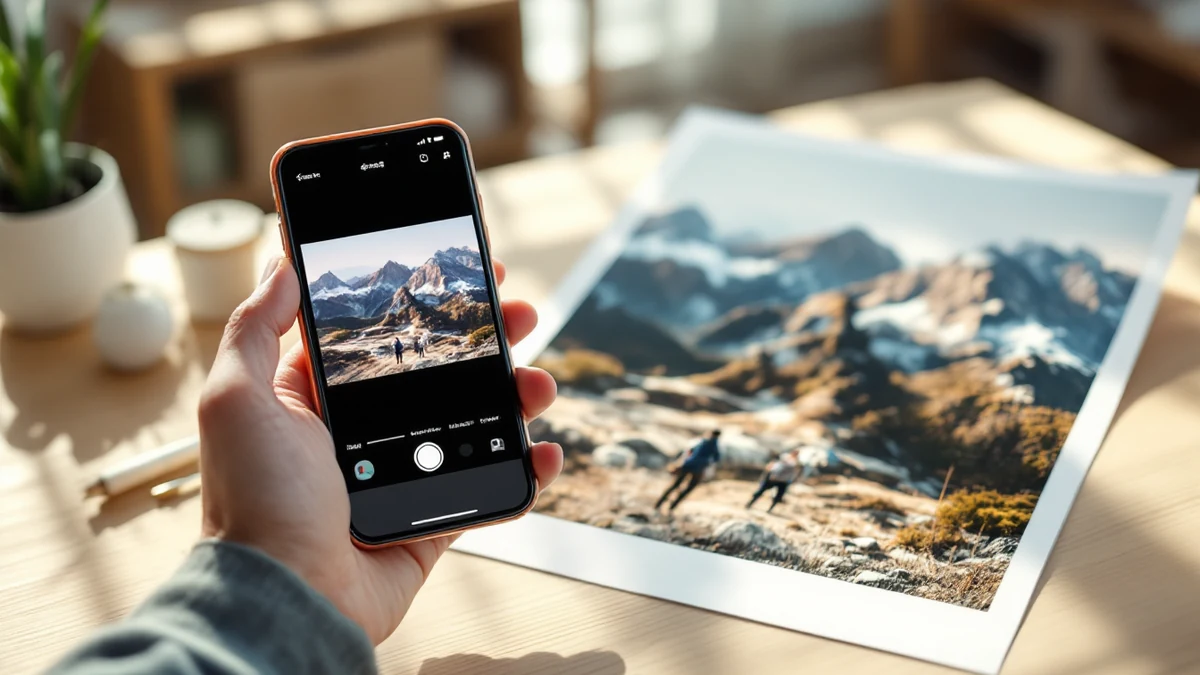
일반 리사이즈는 이미지를 키우지만 흐리게 만듭니다 — 어떤 편집기든 같은 픽셀을 잡아 늘릴 뿐이니까요. 확대 인화가 뿌옇거나 각지게 나오는 이유입니다.
AI 업스케일은 다릅니다. 모델이 이미지를 키우면서 새로운, 그럴듯한 디테일을 생성하므로 4× 확대도 포스터 크기에서 선명하게 보입니다.
AI Upscale로 몇 분 만에 해결
무료 체험 — 기본 결과물에 워터마크 없음.


단계별 방법
- 앱 설치. App Store 또는 Google Play에서 AI Upscale을 무료로 다운로드하세요.
- 사진 선택. 오래된 스캔본이나 스크린샷을 포함해 갤러리의 어떤 이미지든 불러올 수 있습니다.
- 모드와 배율 선택. 일반 인쇄에는 4×, 포스터나 과감한 크롭에는 6×~10×를 선택하세요. 제품과 풍경에는 사물 모드가 잘 맞습니다.
- 보정 후 저장. AI가 몇 초 만에 처리하면 전후를 비교하고 저장하거나 공유하세요.
전문가 팁
- 인쇄하시나요? 목표 크기에서 최소 300 DPI를 노리세요 — 10×15cm 인화에는 약 1200×1800px이 필요합니다.
- 먼저 크롭하고 그다음 업스케일하세요 — 중요한 부분에 픽셀을 쓰게 됩니다.
내 사진으로 직접 확인해 보세요
무료 체험 — 기본 결과물에 워터마크 없음.