Công cụ AI làm nét ảnh giúp mọi bức ảnh sắc nét trở lại
AI Upscale phóng to ảnh đến 10× (8K), khử mờ, phục hồi ảnh cũ và làm nét ảnh selfie. Chỉ vài giây mỗi ảnh, trên iPhone, iPad hoặc Android.


Trước và sau
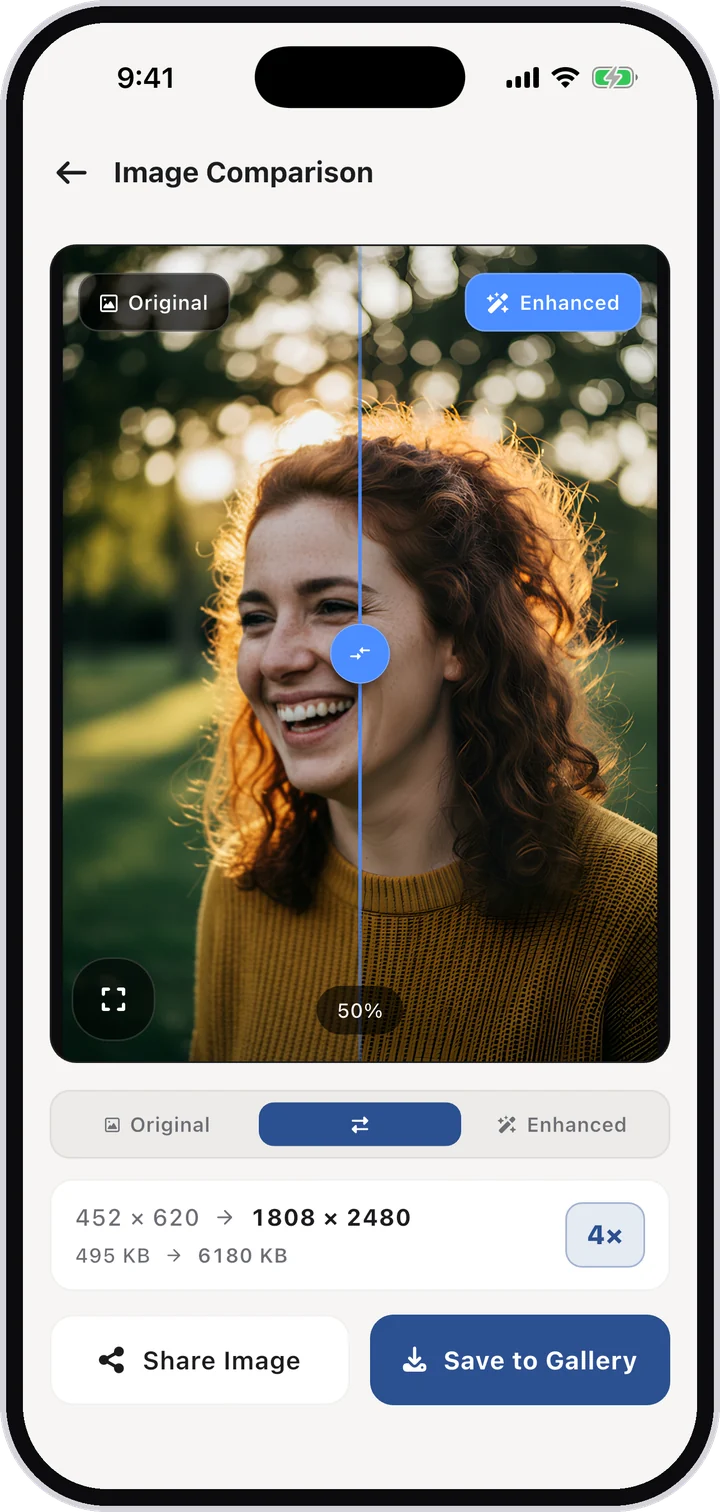
Kéo thanh trượt để so sánh.
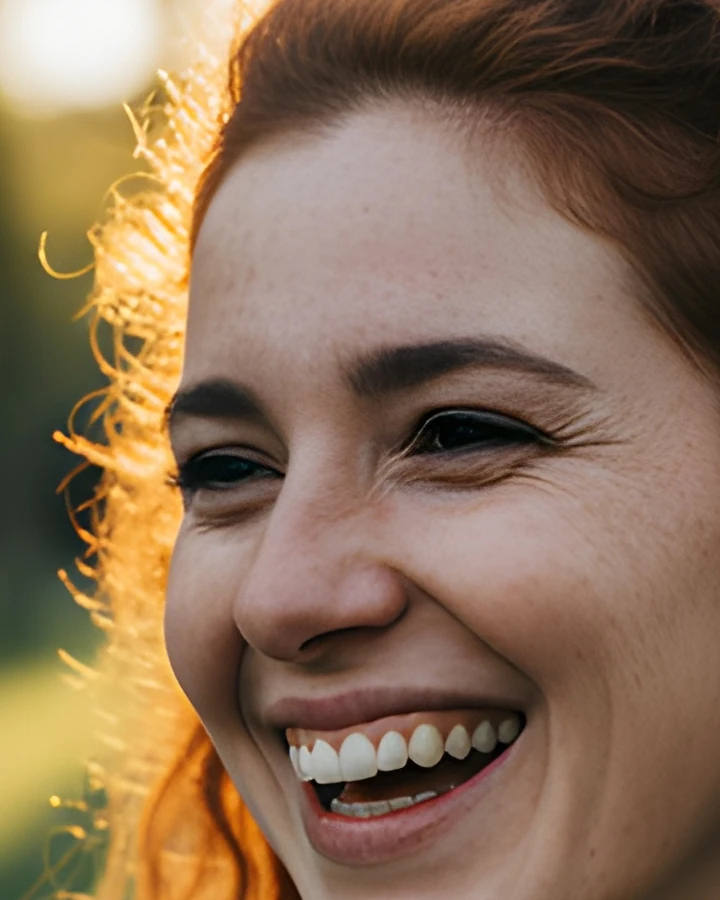
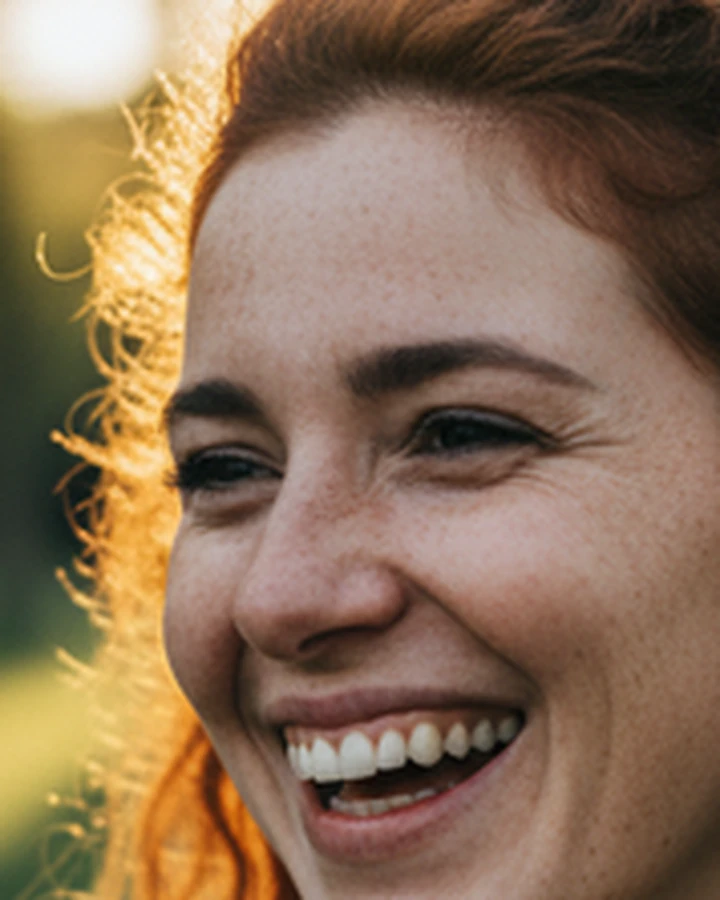
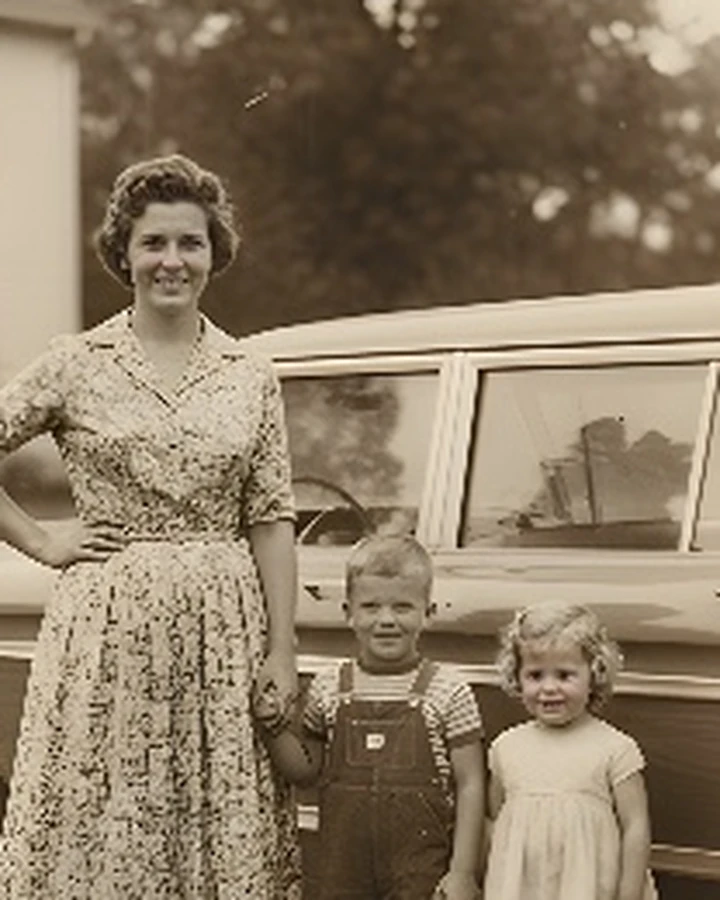
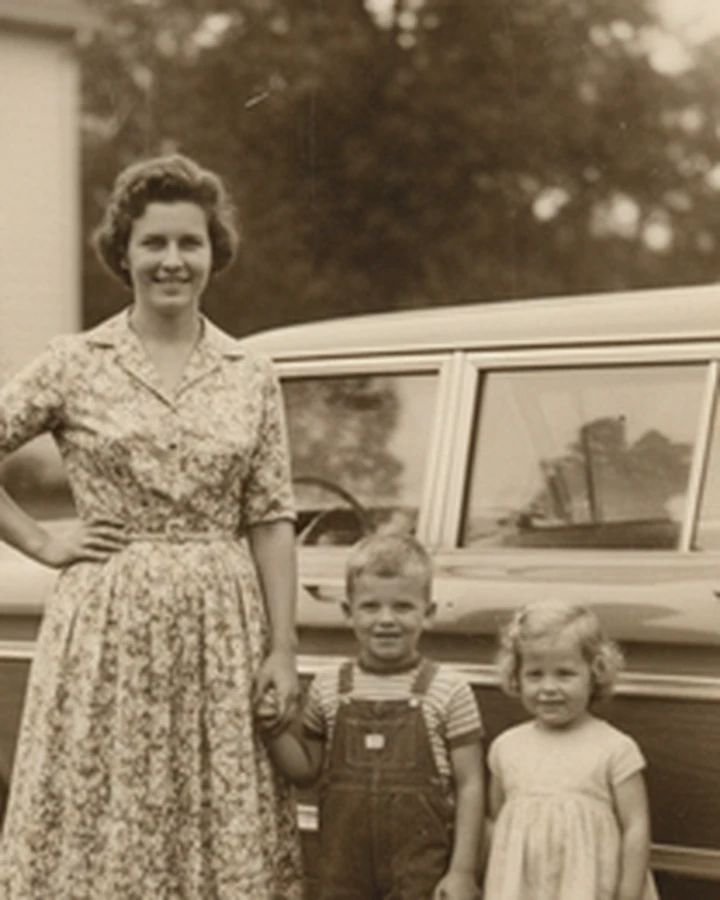
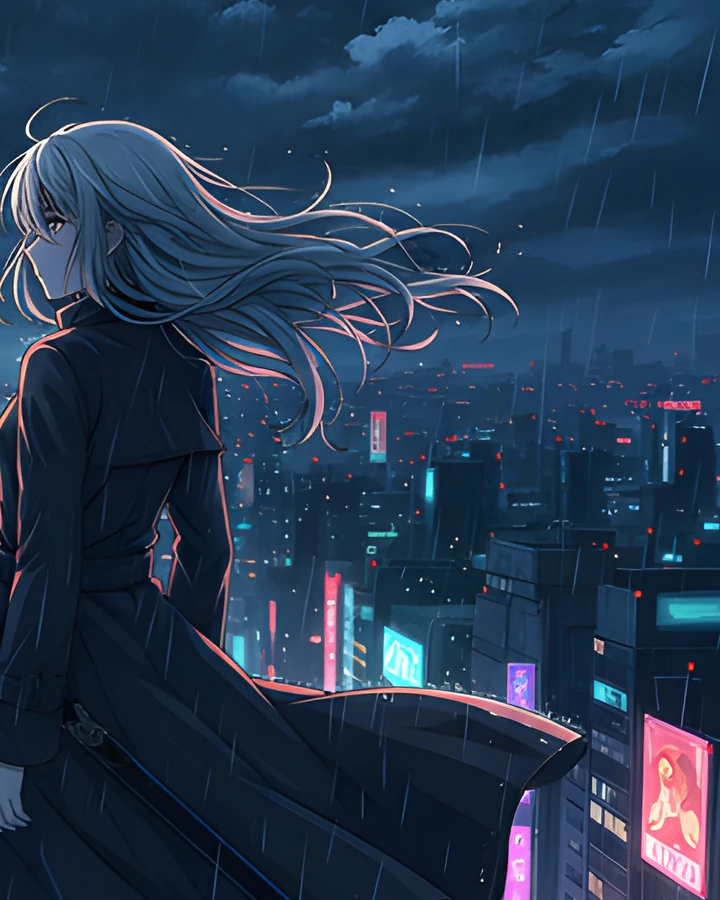
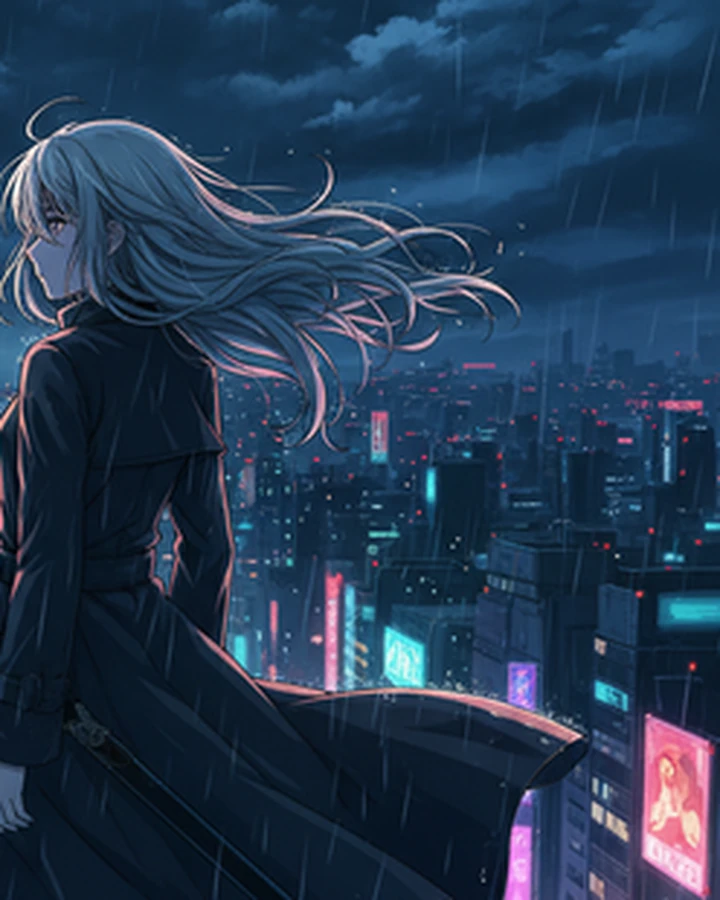
Đây là kết quả xuất thật từ ứng dụng, hiển thị ở chi tiết 1:1. Bên “trước” là ảnh gốc chưa can thiệp ở cùng mức thu phóng — không bên nào bị làm gì thêm.
Bên trong ứng dụng
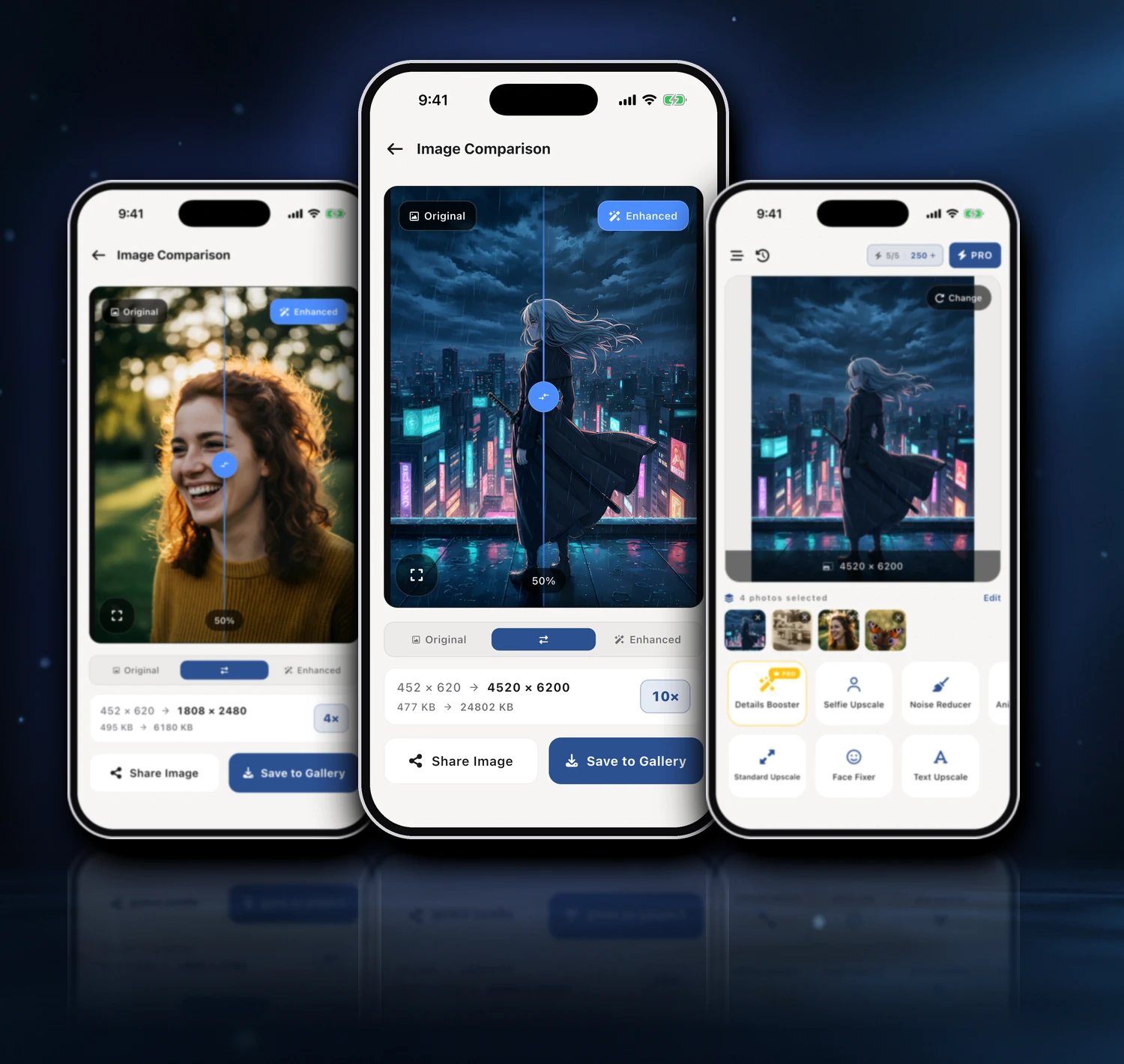
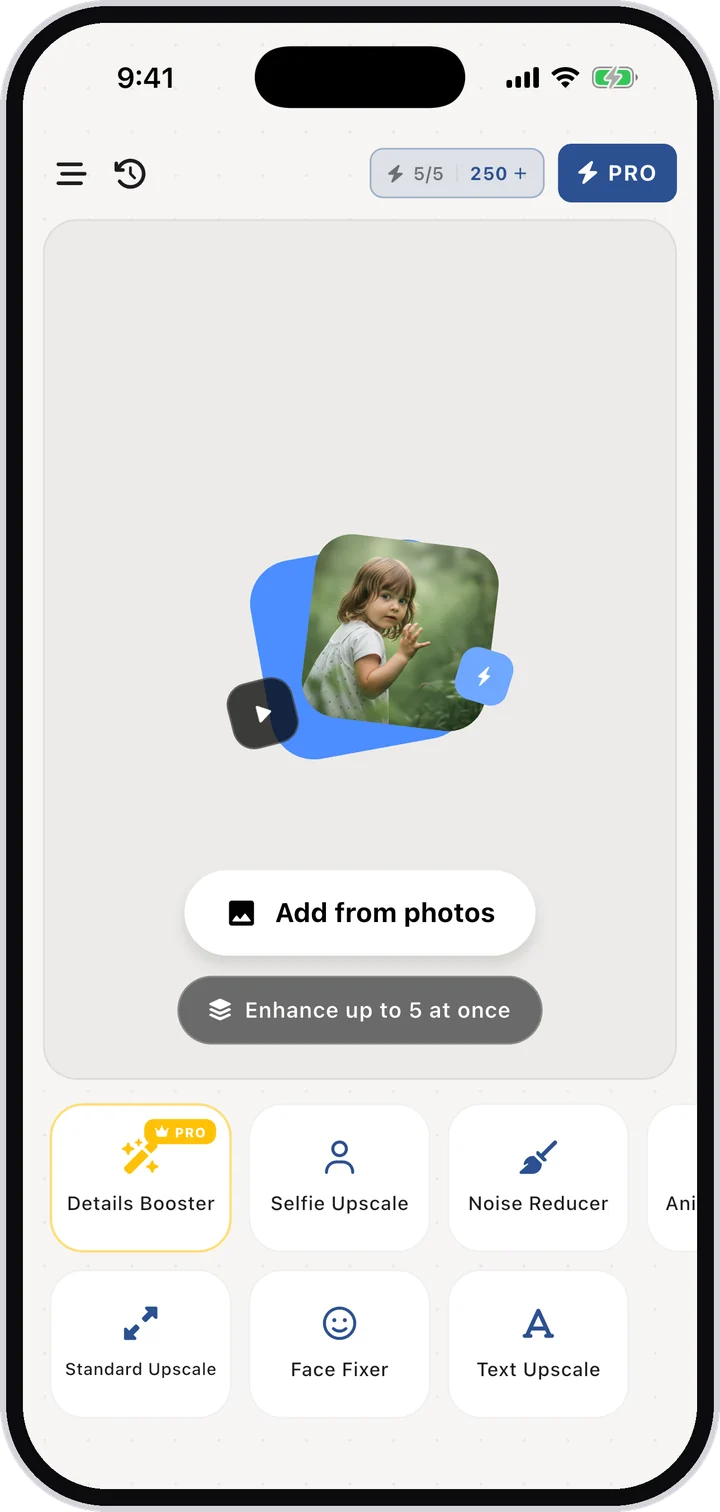
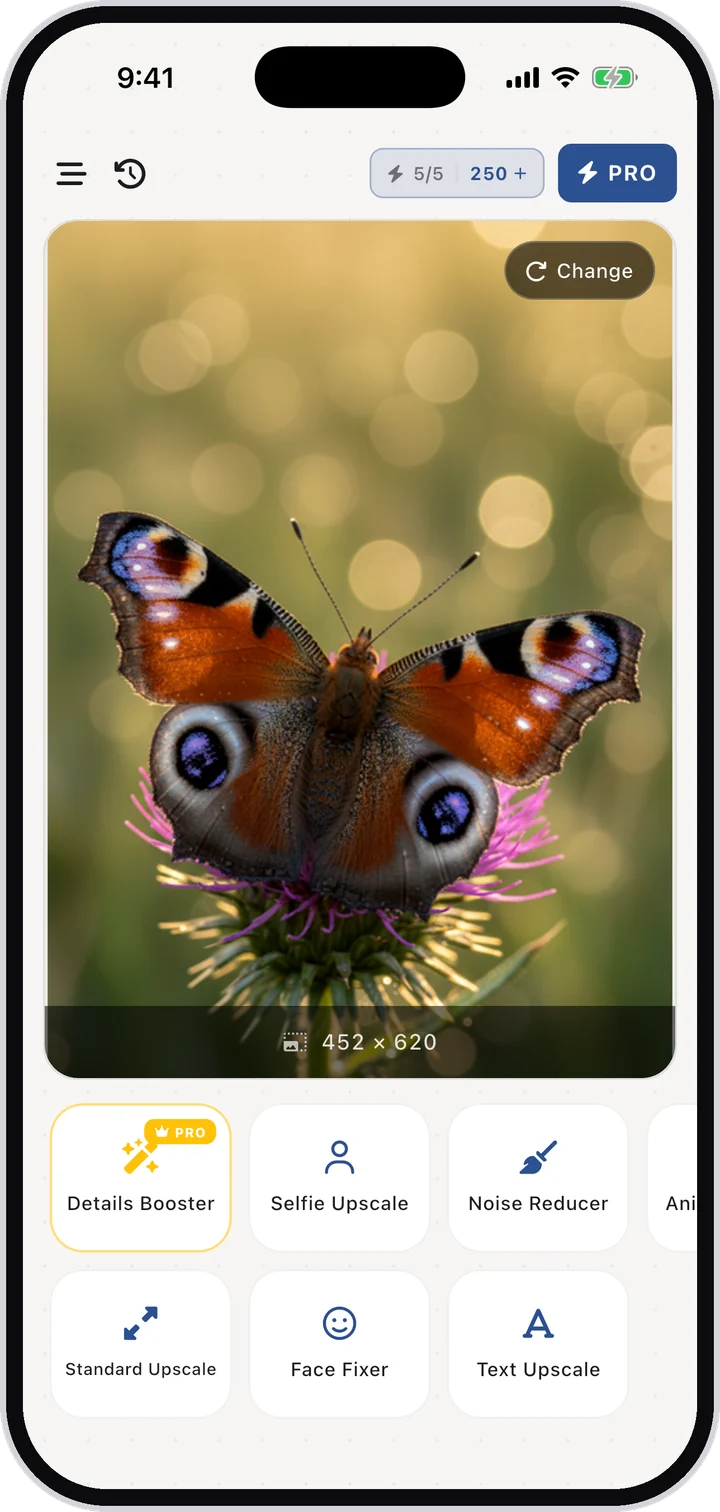
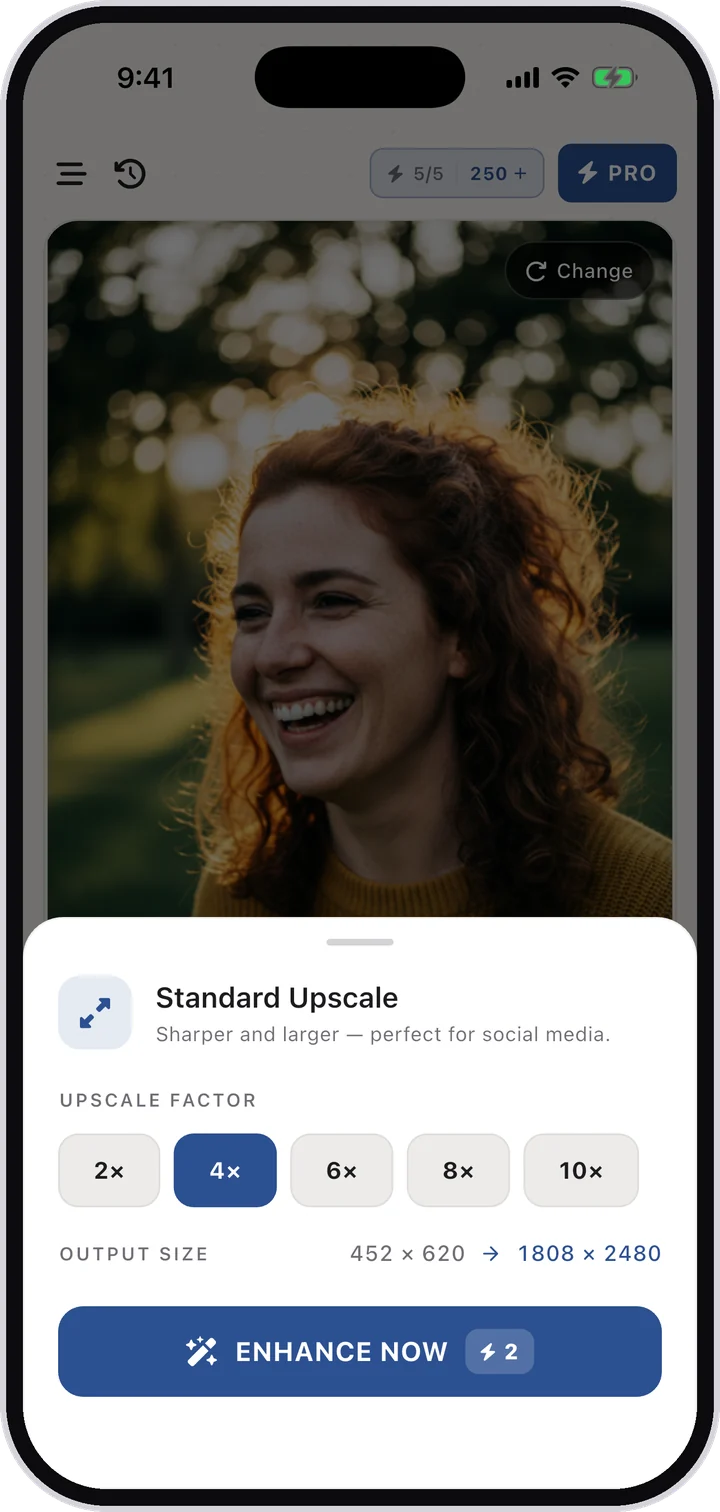
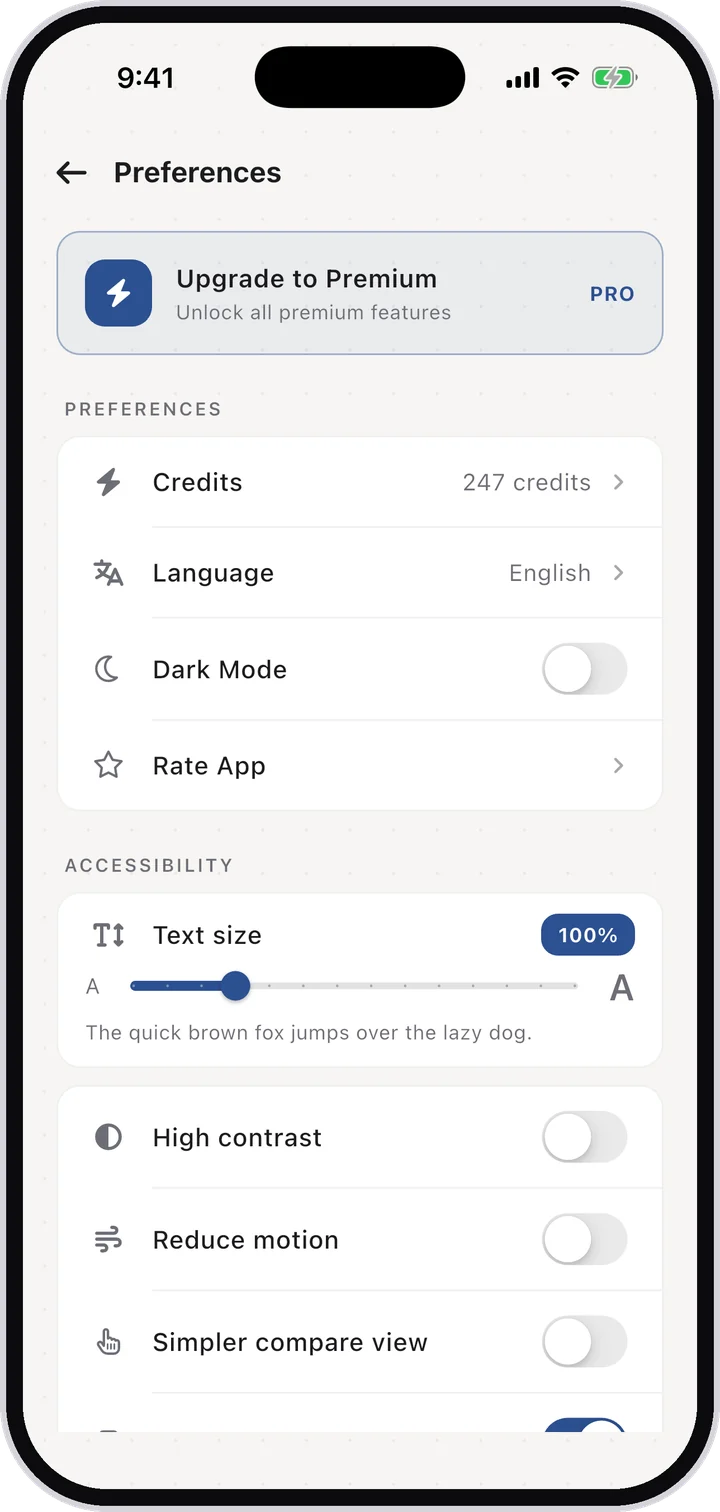
Ảnh chụp màn hình thật của AI Upscale trên iPhone — các công cụ, hệ số phóng to và thanh trượt so sánh có sẵn.
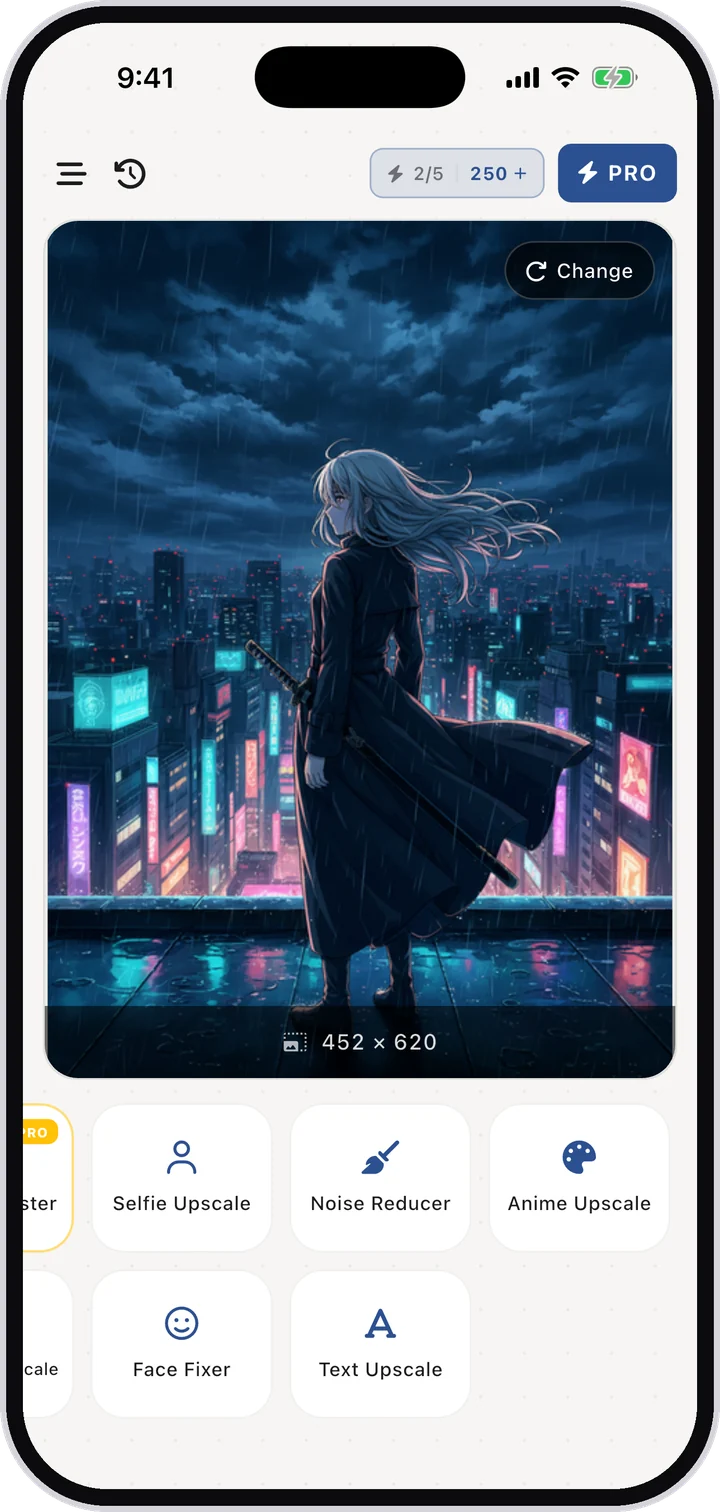
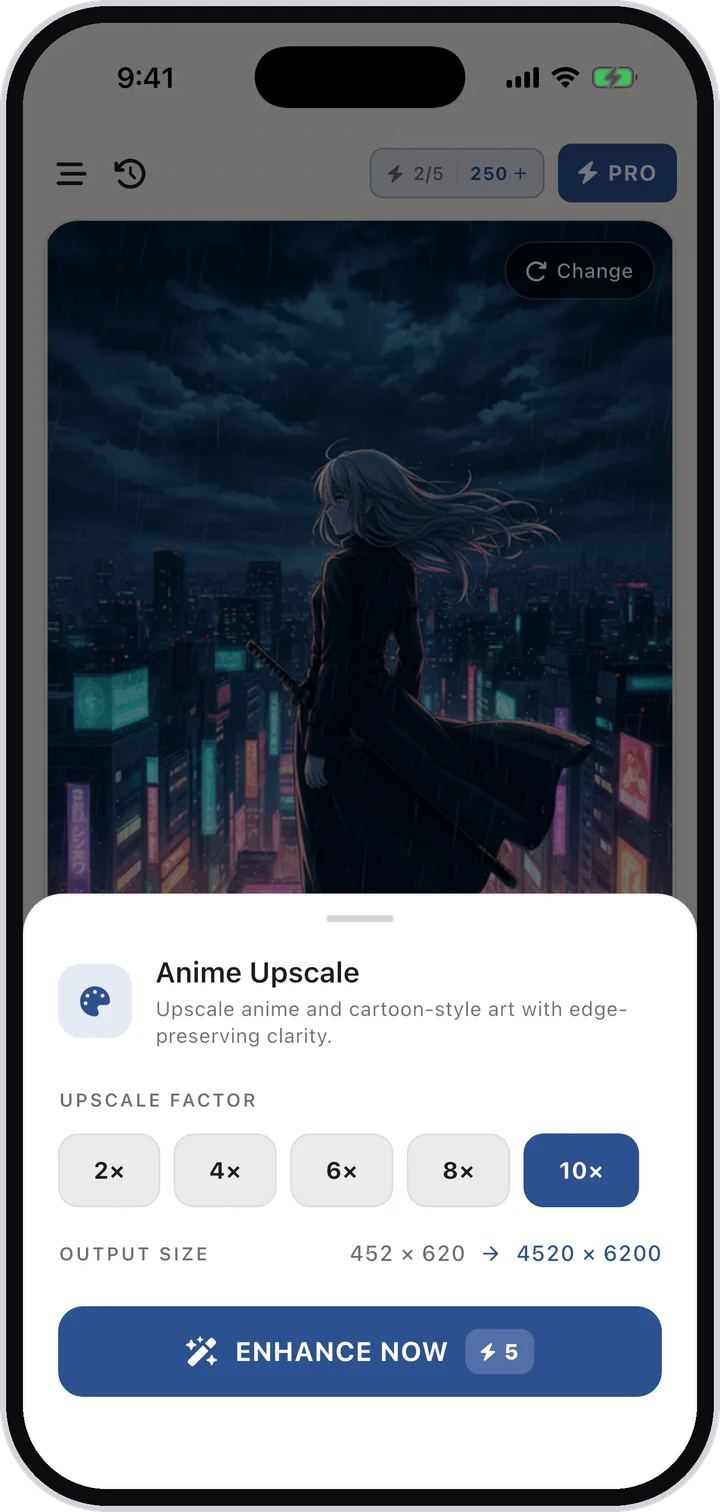
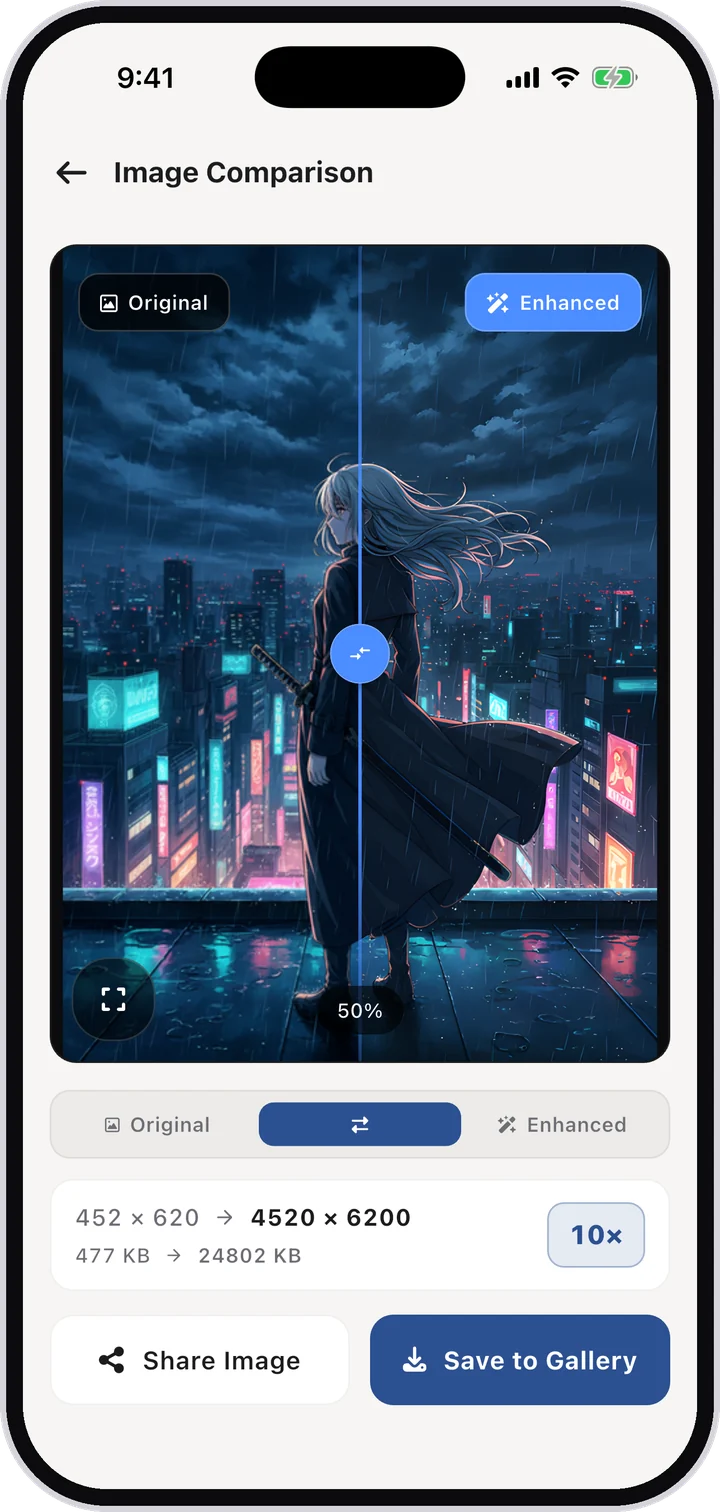
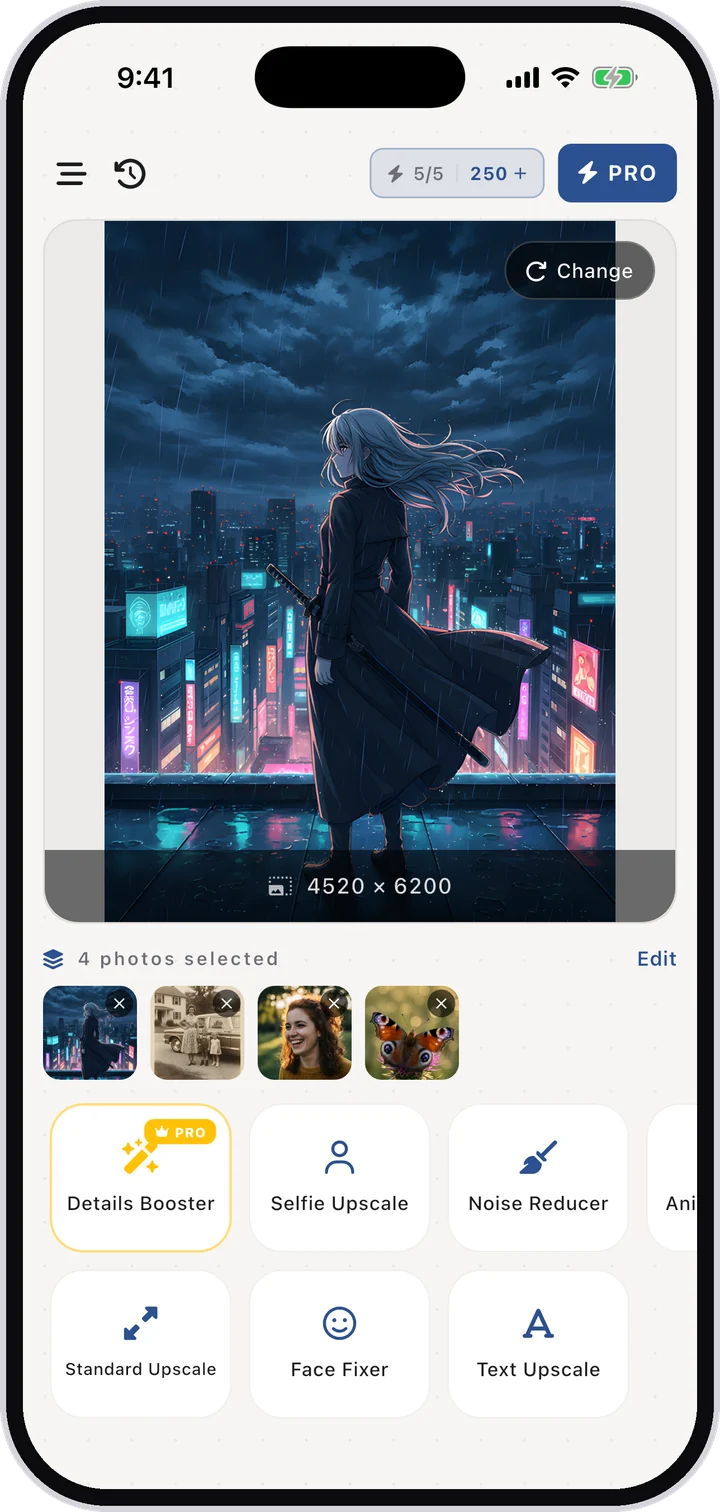
Mọi thứ bạn cần để cứu bất kỳ bức ảnh nào
Phóng to tới 10×
Standard Upscale chạy ở 2×, 4×, 6×, 8× hoặc 10×. Ảnh 452 × 620 trả về 4520 × 6200 — đủ để cắt, in hay phóng lớn.
Details Booster
Làm nổi kết cấu mịn và nét từng chi tiết ở độ phân giải 4×. Lời giải cho những khung hình bị mềm.
Face Fixer
Cải thiện và dựng lại nét mặt bằng AI — dành cho ảnh gia đình scan mà khuôn mặt đã nhòe.
Noise Reducer
Xóa hạt nhiễu và vết xước bằng phục chế AI, cho ảnh thiếu sáng và bản in hư hỏng.
Anime Upscale
Phóng to tranh anime và hoạt hoạ mà vẫn giữ đường biên, nên nét vẽ sắc gọn thay vì nhòe.
Selfie Upscale
Làm đẹp ảnh tự chụp bằng tinh chỉnh khuôn mặt thông minh — tự nhiên, không giả.
Text Upscale
Làm nét chữ mờ hoặc chữ scan để hoá đơn, ghi chú và tài liệu đọc lại được.
Riêng tư từ gốc
Mã hoá đầu-cuối trong lúc AI xử lý, và không đóng dấu mờ lên kết quả.
Cách hoạt động
Tải ứng dụng
Tải AI Upscale miễn phí từ App Store hoặc Google Play.
Chọn ảnh
Nhập bất kỳ ảnh nào từ thư viện, kể cả ảnh scan cũ và ảnh chụp màn hình.
Chọn chế độ & hệ số
Standard Upscale, Details Booster, Selfie Upscale, Face Fixer, Noise Reducer, Text Upscale hay Anime Upscale — rồi đặt từ 2× đến 10×.
Cải thiện & lưu
Để AI xử lý trong vài giây, so sánh trước/sau, rồi lưu hoặc chia sẻ.
Tải AI Upscale
Miễn phí trên cả hai cửa hàng. Quét mã QR bằng camera điện thoại để đến thẳng đúng cửa hàng.
Hướng dẫn & mẹo hay
Giải đáp từng bước cho những vấn đề chất lượng ảnh phổ biến nhất.
Cách cải thiện chất lượng ảnh bằng AI
Một khoảnh khắc đẹp không đáng bị hủy hoại bởi một tệp ảnh kém chất lượng. Dù là ảnh bị nén qua Zalo hay Messenger, ảnh chụp màn hình cũ, hay ảnh từ c…
Tìm hiểu thêm →Cách làm nét ảnh mờ
Rung máy, lấy nét trượt, chủ thể chuyển động — ảnh mờ xảy ra với những khoảnh khắc đẹp nhất của bất kỳ ai. Tin vui: AI hiện đại có thể đảo ngược phần …
Tìm hiểu thêm →Cách tăng độ phân giải ảnh lên 4K và 8K
Phóng to và chạm phải bức tường điểm ảnh? Độ phân giải chỉ là số điểm ảnh trong tệp của bạn — và AI giờ đây có thể tạo ra những điểm ảnh còn thiếu một…
Tìm hiểu thêm →Cách phóng to ảnh mà không mất chất lượng
Cách phóng to truyền thống làm ảnh to hơn nhưng mờ hơn — mọi trình chỉnh sửa chỉ kéo giãn cùng những điểm ảnh đó. Vì vậy ảnh in phóng to thường bị mềm…
Tìm hiểu thêm →Cách phục hồi ảnh cũ bằng AI
Những hộp ảnh in, album phai màu, bản scan mờ — ảnh gia đình cũ lưu giữ những ký ức xứng đáng hơn là cứ phai nhạt dần.…
Tìm hiểu thêm →Cách phóng to ảnh anime và tranh kỹ thuật số
Công cụ làm nét ảnh thông thường phá hỏng anime: chúng xem nét vẽ sạch sẽ như kết cấu ảnh chụp và cho ra kết quả lem nhem, bết như sáp. Tranh minh họa…
Tìm hiểu thêm →Cách làm nét selfie mờ bằng AI
Camera trước yếu hơn camera sau, và thiếu sáng khiến mọi thứ tệ hơn — nên những bức ảnh bạn dùng nhiều nhất, selfie và ảnh đại diện, lại thường mờ nhấ…
Tìm hiểu thêm →App AI làm nét ảnh miễn phí — không chiêu trò dấu mờ
Hầu hết các app làm nét “miễn phí” đều đóng dấu mờ lên kết quả hoặc khóa mọi tính năng hữu ích sau bức tường trả phí trước cả khi bạn kịp dùng thử.…
Tìm hiểu thêm →App làm nét ảnh tốt nhất cho iPhone
Nếu bạn tìm “app làm nét ảnh tốt nhất cho iPhone”, bạn sẽ thấy hàng chục app gần như giống hệt nhau — phần lớn với gói thuê bao tuần dai dẳng và ảnh x…
Tìm hiểu thêm →App làm nét ảnh tốt nhất cho Android
Play Store tràn ngập các app “làm nét HD” thực chất chỉ là bộ lọc tăng nét bọc trong quảng cáo. Một công cụ phóng to AI thật sự sẽ tái tạo chi tiết th…
Tìm hiểu thêm →Câu hỏi thường gặp
AI Upscale có trên Android không?
Có. Ứng dụng có trên Google Play với tên “Upscale: Enhance photo quality”. Tải miễn phí và hoạt động trên điện thoại, máy tính bảng Android.
AI Upscale có trên iPhone và iPad không?
Có. “AI Upscale: Enlarge Images” có trên App Store cho iPhone, iPad, Mac (Apple Silicon) và Apple Vision Pro, được đánh giá 4,5 sao.
Làm sao để ảnh mờ trở nên rõ nét?
Mở ảnh trong AI Upscale, chọn chế độ phù hợp với ảnh và nhấn Cải thiện. AI loại bỏ vết mờ do rung máy hoặc lấy nét sai trong vài giây.
Tôi có thể phóng to ảnh lên 4K hoặc 8K không?
Được. Standard Upscale có 2×, 4×, 6×, 8× và 10×. Trong ứng dụng, ảnh 452 × 620 ở mức 10× trả về 4520 × 6200 — vượt 4K và chạm ngưỡng 8K.
AI Upscale có miễn phí không?
Ứng dụng tải miễn phí và các cải thiện tiêu chuẩn cũng miễn phí. Gói Pro tùy chọn (từ 3,99 USD) mở khóa hệ số cao nhất và xử lý hàng loạt.
Có phục hồi được ảnh cũ hoặc hư hỏng không?
Có. Mô hình phục chế sửa màu phai, vết xước và độ nét kém trong các ảnh gia đình được scan.
Có hiệu quả với anime và tranh kỹ thuật số không?
Được — Anime Upscale là một mô hình riêng cho anime, hoạt hoạ và tranh số, nên nét vẽ giữ được đường biên thay vì bị bóng sáp như ảnh chụp.
Tôi có thể phóng to ảnh để in mà không bị vỡ hạt không?
Có. Phóng to 4×–10× trước rồi in. AI bổ sung chi tiết thật nên ảnh phóng to vẫn sắc nét, không bị vỡ.
Ảnh của tôi có được giữ riêng tư không?
Có. AI Upscale dùng mã hóa đầu cuối; ảnh bạn tải lên luôn riêng tư và không bị chia sẻ.
AI Upscale có đóng dấu mờ không?
Không có dấu mờ nào trên kết quả tiêu chuẩn, nên ảnh của bạn sẵn sàng để in, đăng hoặc bán.
Thử ngay trên ảnh của bạn
AI Upscale tải miễn phí trên iPhone, iPad và Android.