 AI Upscale
AI Upscale › Guides
Agrandir une image sans perte de qualité
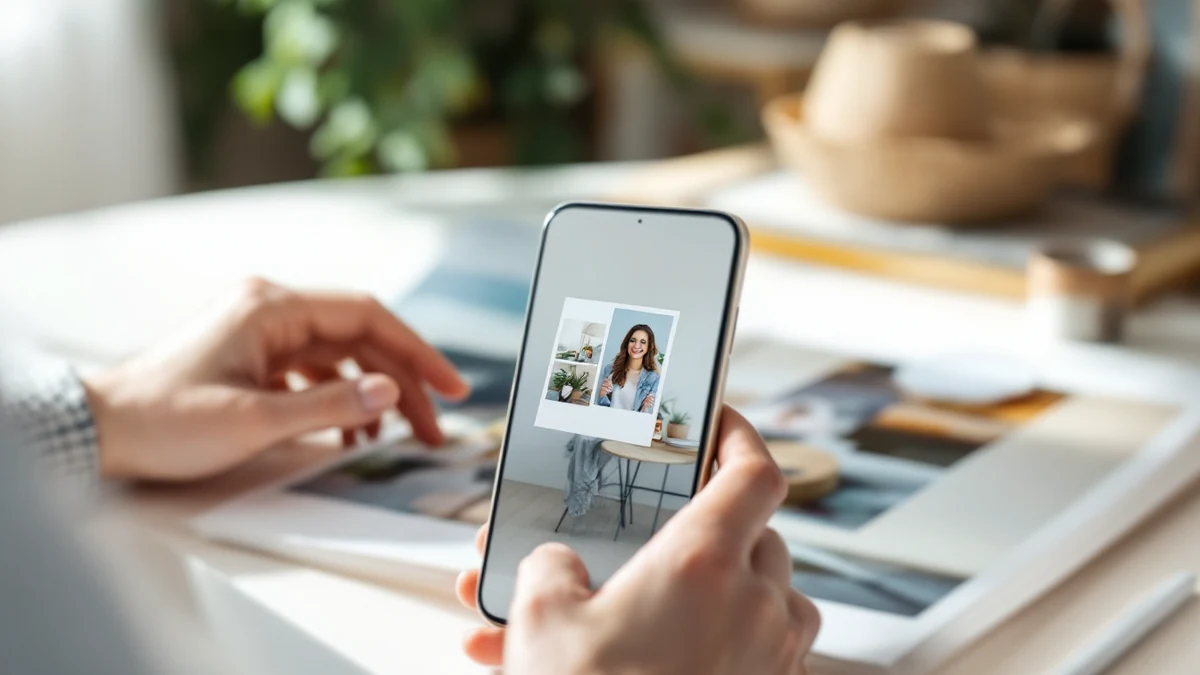
Le redimensionnement classique agrandit l'image mais la rend floue : tous les éditeurs se contentent d'étirer les mêmes pixels. D'où ces tirages agrandis qui reviennent mous ou pixelisés.
L'agrandissement par IA fonctionne autrement : le modèle génère de nouveaux détails plausibles pendant l'agrandissement, si bien qu'un 4× reste net même en format poster.
Réglez ça en quelques minutes avec AI Upscale
Essai gratuit — pas de filigrane sur les résultats standards.


Pas à pas
- Installez l'app. Téléchargez AI Upscale gratuitement sur Google Play ou l'App Store.
- Choisissez une photo. Importez n'importe quelle image de votre galerie, même de vieux scans ou des captures d'écran.
- Mode et facteur. Choisissez 4× pour des tirages standards et 6×–10× pour les posters ou les gros recadrages. Le mode Objet excelle sur les produits et les paysages.
- Améliorez et enregistrez. L'IA travaille quelques secondes, comparez avant/après, puis enregistrez ou partagez.
Astuces de pro
- Pour l'impression, visez au moins 300 DPI à la taille cible — un tirage 10×15 cm demande environ 1200×1800 px.
- Recadrez d'abord, agrandissez ensuite : vous investissez les pixels là où ça compte.
Essayez-le sur vos propres photos
Essai gratuit — pas de filigrane sur les résultats standards.